Membangun Jaringan LAN
Sebelumnya telah terpikir oleh Penulis Apa yang di maksud Jaringan Komputer?
Mungkin Anda sudah tahu apa itu Jaringan Komputer?
Secara sederhana, Jaringan Komputer adalah sekumpulan komputer - komputer yang saling terhubung dengan yang lainnya. Lingkupnya bisa yang kecil seperti LAN, maupun yang luas Seperti WAN dan MAN. Berikut ini Saya jelaskan Cara Membangun jaringan LAN seperti berikut:
ALAT YANG DI BUTUHKAN UNTUK MEMBANGUN JARINGAN LAN.
1. Sebuah PC (Client atau Server)
2. HUB / Switch
3. Kabel UTP
4. Konektor RJ-45
5. Crimp Tools
6. Ethernet / LAN Card
7. DLL
Penjelasannya :
1. PC Server / Client
Istilah komputer pribadi atau PC mempunyai beberapa arti:
Generasi pertama mikrokomputer mulai bermunculan pada tahun 70-an. Namun begitu, ia tidak berkemampuan tinggi, dan kurang cakap dibandingkan dengan komputer bisnis (Business Computer) pada waktu itu, sehingga hanya digunakan oleh peminat komputer, atau hanya untuk permainan elektronik serta penggunaan bulletin board system. Seperti pada komputer modern di era chip silikon PC menggunakan mikrokomputer sebagai Unit Pemroses Pusat . Mikroprosesor yang pertama dipakai pada PC IBM adalah Intel4004 yang dikeluarkan pada 15 November 1971.
Mikrokomputer menjadi alat perniagaan ketika program spreadsheet VisiCalc diluncurkan untuk mesin Apple II, dan kemudian untuk kelompok 8-bit Atari, Commodore PET, dan PC IBM yang menjadi program aplikasi terpopuler. Pada sekitar tahun 1980an, harga komputer pribadi yang rendah menjadi sebab utama kepopularannya untuk kegunaan di rumah serta bisnis. Pada tahun 1982, majalah Time memberikan "Komputer Pribadi" gelar "Man of the Year".
2. HUB / Switch

Kabel straight
Kabel straight merupakan kabel yang memiliki cara pemasangan yang sama antara ujung satu dengan ujung yang lainnya. Kabel straight digunakan untuk menghubungkan 2 device yang berbeda.
Urutan standar kabel straight adalah seperti dibawah ini yaitu sesuai dengan standar TIA/EIA 368B (yang paling banyak dipakai) atau kadang-kadang juga dipakai sesuai standar TIA/EIA 368A sebagai berikut:
 Contoh penggunaan kabel straight adalah sebagai berikut :

Demikianlah sekilas penjelasan tentang kabel UTP, category kabel UTP, standar urutan kabel straight dan cross over dan cara membuat kabel jaringan straight menggunakan crimping tools, semoga bisa membantu.
Read more: http://www.catatanteknisi.com/2011/02/urutan-kabel-utp-straight-crossover.html#ixzz1sZYxwLOM
 Hy guys...
sekarang ane mau shar cara memasang konektor RJ-45 pada kabel UTP ato kabel jaringan.
sebenarnya tutorial seperti ini uda sangat banyak dibahas, namun terkadang buat pemula (newbie) susah untuk memahami isi tutorialnya. Disini saya akan membantu anda terutama newbie untuk memasang konektor RJ-45 pada kabel UTP dengan muda, cukup melakukan langkah2 dibawah ini :
Step by step memasang Konektor RJ-45 pada kabel UTP :
Bahan dan Alat yang dibutuhkan :

(ane saranin beli yang merk Belden atau AMP)
2) Konektor RJ-45

( bagusnya Merk AMP )
3) Krimping

Crimping berguna untuk mengupas kulit kabel, memotong kabel dan mengeratkan konektor saat dipasang pada kabel UTP agar tidak lepas.
4) Kabel Tester

Kabel Tester berguna untuk mengecek kabel yang sudah terpasang konektor apa sudah berfungsi dengan baik ato tidak.
Aturan Pemasangan :
1) Kupas kulit kabel UTP dengan Tang Krimping, hati2 cara mengupasnya jangan sampe kena kabel yg ada didalam kulit kabel.

Setelah Kulit kabel dikupas hasilnya akan sperti gambar dibawah :

2) Susun warna kabel seprti gambar dibawah ini :

klo masi bingung ni ane tuliskan susunan warnanya, susun dari kiri ke kanan yahh...!!!
- Putih Orange
- Orange
- Putih Hijau
- Biru
- Putih Biru
- Hijau
- Putih Coklat
- Coklat
3) kalau warnanya uda sesuai gambar diatas maka anda tinggal luruskan saja kabelnya lalu ratakan ujungnya dengan tang krimping.


4) kalau ujung kabel sudah diratakan sperti gambar diatas, tinngal memasang konektornya saja.
ambil konektor RJ-45, lihat gambar dibawah cara memegang konektor :

Perhatikan konektornya, pengunci konektor berada dibelakang.
bila pngunci konektor berada didepan segera sesuaikan seprti gambar diatas..!!!
5) Masukkan kabel ke dalam konektor. bila kabel uda masuk tekan2 sedikit agar ujung kabel menyentuh dengan pin yg ada di konektor


6) Bila konektor sudah terpasang pada kabel, press konektor pake crimping, tekan smpe anda mndengar bunyi klik dan pemasangan pun selesai.

7) Anda tinggal mengulangi langkah2 di atas untuk pemasangan konektor ujung kabel yang satunya.
8) Setelah ke 2 ujung kabel sudah terpasang konektor saatnya anda melakukan tes signal dengan kabel tester, masukkan masing2 ujung kabel ke port yang ada di tester lalu nyalakan testernya dengan menggeser tombol on/off.

bila lampu indikatornya menyala berurutan dari 1 sampai 8, berarti anda telah berhasil membuat kabel straight tapi bila lampu indikator menyala tidak berurutan atau tidak menyala sama sekali berarti terjadi suatu kesalahan, cobalah ulangi lagi.
Kabel Straight biasanya digunakan saat komputer ingin disambungkan ke hub, hub ke modem, modem ke router mikrotik dll.
Sedangkan kabel Cross biasanya digunakan untuk menyambungkan komputer ke komputer.
berikut urutan warna kabel pada kabel Cross :

Mungkin Anda sudah tahu apa itu Jaringan Komputer?
Secara sederhana, Jaringan Komputer adalah sekumpulan komputer - komputer yang saling terhubung dengan yang lainnya. Lingkupnya bisa yang kecil seperti LAN, maupun yang luas Seperti WAN dan MAN. Berikut ini Saya jelaskan Cara Membangun jaringan LAN seperti berikut:
ALAT YANG DI BUTUHKAN UNTUK MEMBANGUN JARINGAN LAN.
1. Sebuah PC (Client atau Server)
2. HUB / Switch
3. Kabel UTP
4. Konektor RJ-45
5. Crimp Tools
6. Ethernet / LAN Card
7. DLL
Penjelasannya :
1. PC Server / Client
Istilah komputer pribadi atau PC mempunyai beberapa arti:
- Istilah umum yang merujuk pada komputer yang dapat digunakan dan diperoleh orang dengan mudah.
- Istilah umum yang merujuk kepada mikrokomputer yang sesuai dengan spesifikasi IBM.
- Komputer pribadi yang pertama kali dikeluarkan oleh IBM dan secara tidak langsung mencetuskan penggunaan istilah PC (Personal Computer) - lihat PC IBM.
Sejarah
Istilah komputer pribadi pertama kali digunakan di majalah New Scientist pada tahun 1964 dalam artikel berseri yang berjudul "The World in 1984" (Dunia pada Tahun 1984). Dalam "The Banishment of Paper Work" (Hilangnya Pekerjaan Tulis-Menulis), Arthur L. Samuel dari Pusat Penelitian Watson (Watson Research Center) nya IBM menulis, "Meskipun mungkin saja kita dapat memperoleh pendidikan di rumah melalui PC orang tersebut sendiri, sifat asli manusia tetap tak akan berubah."Generasi pertama mikrokomputer mulai bermunculan pada tahun 70-an. Namun begitu, ia tidak berkemampuan tinggi, dan kurang cakap dibandingkan dengan komputer bisnis (Business Computer) pada waktu itu, sehingga hanya digunakan oleh peminat komputer, atau hanya untuk permainan elektronik serta penggunaan bulletin board system. Seperti pada komputer modern di era chip silikon PC menggunakan mikrokomputer sebagai Unit Pemroses Pusat . Mikroprosesor yang pertama dipakai pada PC IBM adalah Intel4004 yang dikeluarkan pada 15 November 1971.
Mikrokomputer menjadi alat perniagaan ketika program spreadsheet VisiCalc diluncurkan untuk mesin Apple II, dan kemudian untuk kelompok 8-bit Atari, Commodore PET, dan PC IBM yang menjadi program aplikasi terpopuler. Pada sekitar tahun 1980an, harga komputer pribadi yang rendah menjadi sebab utama kepopularannya untuk kegunaan di rumah serta bisnis. Pada tahun 1982, majalah Time memberikan "Komputer Pribadi" gelar "Man of the Year".
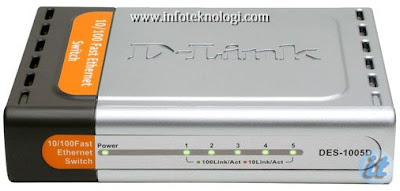
2. HUB / Switch
Apa itu Hub dan Switch
Switch ialah sebuah perangkat keras yang memungkinkan terjadinya distribusi packet data antar komputer dalam jaringan dan mampu untuk mengenali topologi jaringan di banyak layersehingga packet data dapat langsung sampai ke tujuan.
Hub ialah perangkat jaringan yang sederhana. Hub tidak mengatur alur jalannya data di jaringan, jadi setiap packet data yang melewati Hub akan dikirim (broadcast) ke semua port yang ada hingga packet data tersebut sampai ke tujuan. Hal tersebut dapat membuat hub menjadi collisions dan memperlambat jaringan. (Hub juga sering dikenal dengan nama repeater)
Switch dan Hub sebenarnya memiliki fungsi yang sama, karena dengan menggunakan salah satu diantaranya kita tetap bisa membuat Jaringan Komputer, tapi penggunaan Switch akan lebih cepat daripada Hub apalagi bila jaringan yang kita punya sangat besar.
Perbedaan Hub dan Switch
Perbedaan Hub dan Switch terletak dari bagaimana packet data / informasi yang dikirim kepada mereka diproses. Ketika data masuk atau datang ke Hub, Hub akan mengambil data tersebut dan akan mentransmisikannya ke setiap komputer yang terhubung ke Jaringan.Tetapi lain halnya dengan Switch, ia akan menerima data tersebut dan hanya akan mengirimkannya ke komputer yang berkepentingan menerima data tersebut.
Penggunaan Switch akan memotong penggunaan bandwith jaringan anda secara signifikan, terutama bila kita memiliki jaringan dengan banyak komputer dan semuanya sibuk untuk mengirim dan menerima data disaat bersamaan. Keunggulan switch yang lain ialah data akan lebih aman dari aksi pencurian data dengan cara sniffer.
Switch : Managed dan Unmanaged
Saat membeli switch kita akan diberi beberapa pilihan tipe, ada tipe yang managed, unmanaged, dan smart managed. Selain itu ada juga beberapa switch yang memiliki fitur khusus.
Bila kita memiliki jaringan dengan komputer yang relatif sedikit seperti rumah atau kantor kecil, kita dapat menggunakan Switch dengan fitur Unmanaged. Tipe ini cukup praktis karena kita tidak perlu melakukan konfigurasi untuk penggunaannya dan harganya lebih murah. Cukup hubungkan / colok kabel LAN ke switch, maka komputer akan langsung terhubung ke jaringan.
Lain halnya bila kita memiliki jaringan yang cukup besar, kita bisa menggunakan Switch dengan fitur managed.Managed Switch memiliki pilihan setting Admin dimana kita bisa membuat Virtual Lan (VLAN), menyetting kecepatan port, host dan pilihan lainnya.
Biasanya penggunaannya akan membutuhkan Web Browser atau command line dengan interface seperti telnet atauShell untuk pengaksesan pengaturan Switch.
Biasanya penggunaannya akan membutuhkan Web Browser atau command line dengan interface seperti telnet atauShell untuk pengaksesan pengaturan Switch.
Sedangkan untuk Switch dengan fitur smart managed, adalah percampuran fitur antara managed dan unmanaged. Fungsinya hampir sama seperti managed tetapi menawarkan penggunaan yang lebih mudah, meskipun fitur ini tidak memiliki fitur sebanyak managed Switch.
Jadi pilih mana membeli Hub atau Switch ?
Dikantor penulis karena memang pirantinya adalah warisan dan dahulu memang jauh lebih murah membeli Hub, maka mayoritas masih menggunakan Hub sebagai penghubung komputer ke jaringan (sering terjadi collisions). Sedangkan penggunaan switch unmanaged hanya digunakan untuk Client Ncomputing saja.
Untuk saat ini popularitas Hub semakin memudar disebabkan harga switch yang semakin murah, serta fakta bahwa Switch menawarkan kinerja yang lebih baik daripada Hub. Maka sebaiknya anda membeli switch daripada membeli hub bila ingin membangun jaringan komputer. – referensi: http://en.wikipedia.org/wiki/Network_switch
3. Kabel UTP
Kabel UTP merupakan salah satu media transmisi yang paling banyak digunakan untuk membuat sebuah jaringan local (Local Area Network), selain karena harganya relative murah, mudah dipasang dan cukup bisa diandalkan. Sesuai namanya Unshielded Twisted Pair berarti kabel pasangan berpilin/terbelit (twisted pair) tanpa pelindung (unshielded). Fungsi lilitan ini adalah sebagai eleminasi terhadap induksi dan kebocoran. Sebelumnya ada juga kabel STP (Shielded Twisted Pair), untuk contoh gambarnya dapat dilihat dibawah:

Terdapat beberapa jenis kategori kabel UTP ini yang menunjukkan kualitas, jumlah kerapatan lilitan pairnya, semakin tinggi katagorinya semakin rapat lilitannya dan parameter lainnya seperti berikut ini:
Terdapat beberapa jenis kategori kabel UTP ini yang menunjukkan kualitas, jumlah kerapatan lilitan pairnya, semakin tinggi katagorinya semakin rapat lilitannya dan parameter lainnya seperti berikut ini:
- Kabel UTP Category 1
Digunakan untuk komunikasi telepon (mentransmisikan data kecepatan rendah), sehingga tidak cocock untuk mentransmisikan data. - Kabel UTP Category 2
Mampu mentransmisikan data dengan kecepatan sampai dengan 4 Mbps (Megabits per second) - Kabel UTP Category 3
Digunakan pada 10BaseT network, mampu mentransmisikan data dengan kecepatan sampai 1Mbps. 10BaseT kependekan dari 10 Mbps, Baseband, Twisted pair. - Kabel UTP Category 4
Sering digunakan pada topologi token ring, mampu mentransmisikan data dengan kecepatan sampai 16 Mbps - Kabel UTP Category 5
mampu mentransmisikan data dengan kecepatan sampai 100 Mbps, - Kabel UTP Category 5e
mampu mentransmisikan data dengan kecepatan sampai 1000 Mbps (1Gbps), frekwensi signal yang dapat dilewatkan sampai 100 MHz. - Kabel UTP Category 6
Mampu mentransmisikan data dengan kecepatan sampai 1000 Mbps (1Gbps), frekwensi signal yang dapat dilewatkan sampai 200 MHz. Secara fisik terdapat separator yg terbuat dari plastik yang berfungsi memisahkan keempat pair di dalam kabel tersebut. - Kabel UTP Category 7 gigabit Ethernet (1Gbps), frekwensi signal 400 MHz
Untuk pemasangan kabel UTP, terdapat dua jenis pemasangan kabel UTP yang umum digunakan pada jaringan komputer terutama LAN, yaitu Straight Through Cable dan Cross Over Cable
Kabel straight
Kabel straight merupakan kabel yang memiliki cara pemasangan yang sama antara ujung satu dengan ujung yang lainnya. Kabel straight digunakan untuk menghubungkan 2 device yang berbeda.
Urutan standar kabel straight adalah seperti dibawah ini yaitu sesuai dengan standar TIA/EIA 368B (yang paling banyak dipakai) atau kadang-kadang juga dipakai sesuai standar TIA/EIA 368A sebagai berikut:
- Menghubungkan antara computer dengan switch
- Menghubungkan computer dengan LAN pada modem cable/DSL
- Menghubungkan router dengan LAN pada modem cable/DSL
- Menghubungkan switch ke router
- Menghubungkan hub ke router
Kabel cross over
Kabel cross over merupakan kabel yang memiliki susunan berbeda antara ujung satu dengan
ujung dua. Kabel cross over digunakan untuk menghubungkan 2 device yang sama. Gambar dibawah adalah susunan standar kabel cross over.

Contoh penggunaan kabel cross over adalah sebagai berikut :
Kabel cross over merupakan kabel yang memiliki susunan berbeda antara ujung satu dengan
ujung dua. Kabel cross over digunakan untuk menghubungkan 2 device yang sama. Gambar dibawah adalah susunan standar kabel cross over.
Contoh penggunaan kabel cross over adalah sebagai berikut :
- Menghubungkan 2 buah komputer secara langsung
- Menghubungkan 2 buah switch
- Menghubungkan 2 buah hub
- Menghubungkan switch dengan hub
- Menghubungkan komputer dengan router
Dari 8 buah kabel yang ada pada kabel UTP ini (baik pada kabel straight maupun cross over) hanya 4 buah saja yang digunakan untuk mengirim dan menerima data, yaitu kabel pada pin no 1,2,3 dan 6.
Membuat kabel Straight dan Cross Over
Untuk membuat sebuah kabel jaringan menggunakan kabel UTP ini terdapat beberapa peralatan yang perlu kita siapkan, yaitu kabel UTP, Connector RJ-45, Crimping tools dan RJ-45 LAN Tester, contoh gambarnya seperti dibawah ini:

Praktek membuat kabel Straight
Membuat kabel Straight dan Cross Over
Untuk membuat sebuah kabel jaringan menggunakan kabel UTP ini terdapat beberapa peralatan yang perlu kita siapkan, yaitu kabel UTP, Connector RJ-45, Crimping tools dan RJ-45 LAN Tester, contoh gambarnya seperti dibawah ini:
Praktek membuat kabel Straight
- Kupas bagian ujung kabel UTP, kira-kira 2 cm
- Buka pilinan kabel, luruskan dan urutankan kabel sesuai standar TIA/EIA 368B
- Setelah urutannya sesuai standar, potong dan ratakan ujung kabel,
- Masukan kabel yang sudah lurus dan sejajar tersebut ke dalam konektor RJ-45, dan pastikan semua kabel posisinya sudah benar.
- Lakukan crimping menggunakan crimping tools, tekan crimping tool dan pastikan semua pin (kuningan) pada konektor RJ-45 sudah “menggigit” tiap-tiap kabel.
- Setelah selesai pada ujung yang satu, lakukan lagi pada ujung yang lain
- Langkah terakhir adalah menge-cek kabel yang sudah kita buat tadi dengan menggunakan LAN tester, caranya masukan masing-masing ujung kabel (konektor RJ-45) ke masing2 port yang tersedia pada LAN tester, nyalakan dan pastikan semua lampu LED menyala sesuai dengan urutan kabel yang kita buat.
- Dibawah ini adalah contoh ujung kabel UTP yang telah terpasang konektor RJ-45 dengan benar, selubung kabel (warna biru) ikut masuk kedalam konektor, urutan kabel dari kiri ke kanan (pada gambar dibawah ini urutan pin kabel dimulai dari atas ke bawah).
Demikianlah sekilas penjelasan tentang kabel UTP, category kabel UTP, standar urutan kabel straight dan cross over dan cara membuat kabel jaringan straight menggunakan crimping tools, semoga bisa membantu.
Read more: http://www.catatanteknisi.com/2011/02/urutan-kabel-utp-straight-crossover.html#ixzz1sZYxwLOM
4. Konektor RJ-45
Memasang Konektor RJ45 pada Kabel U
 Hy guys...
sekarang ane mau shar cara memasang konektor RJ-45 pada kabel UTP ato kabel jaringan.
sebenarnya tutorial seperti ini uda sangat banyak dibahas, namun terkadang buat pemula (newbie) susah untuk memahami isi tutorialnya. Disini saya akan membantu anda terutama newbie untuk memasang konektor RJ-45 pada kabel UTP dengan muda, cukup melakukan langkah2 dibawah ini :
Step by step memasang Konektor RJ-45 pada kabel UTP :
Bahan dan Alat yang dibutuhkan :
1) Kabel UTP

(ane saranin beli yang merk Belden atau AMP)
2) Konektor RJ-45

( bagusnya Merk AMP )
3) Krimping

Crimping berguna untuk mengupas kulit kabel, memotong kabel dan mengeratkan konektor saat dipasang pada kabel UTP agar tidak lepas.
4) Kabel Tester

Kabel Tester berguna untuk mengecek kabel yang sudah terpasang konektor apa sudah berfungsi dengan baik ato tidak.
Aturan Pemasangan :
1) Kupas kulit kabel UTP dengan Tang Krimping, hati2 cara mengupasnya jangan sampe kena kabel yg ada didalam kulit kabel.

Setelah Kulit kabel dikupas hasilnya akan sperti gambar dibawah :

2) Susun warna kabel seprti gambar dibawah ini :

klo masi bingung ni ane tuliskan susunan warnanya, susun dari kiri ke kanan yahh...!!!
- Putih Orange
- Orange
- Putih Hijau
- Biru
- Putih Biru
- Hijau
- Putih Coklat
- Coklat
3) kalau warnanya uda sesuai gambar diatas maka anda tinggal luruskan saja kabelnya lalu ratakan ujungnya dengan tang krimping.


4) kalau ujung kabel sudah diratakan sperti gambar diatas, tinngal memasang konektornya saja.
ambil konektor RJ-45, lihat gambar dibawah cara memegang konektor :

Perhatikan konektornya, pengunci konektor berada dibelakang.
bila pngunci konektor berada didepan segera sesuaikan seprti gambar diatas..!!!
5) Masukkan kabel ke dalam konektor. bila kabel uda masuk tekan2 sedikit agar ujung kabel menyentuh dengan pin yg ada di konektor


6) Bila konektor sudah terpasang pada kabel, press konektor pake crimping, tekan smpe anda mndengar bunyi klik dan pemasangan pun selesai.

7) Anda tinggal mengulangi langkah2 di atas untuk pemasangan konektor ujung kabel yang satunya.
8) Setelah ke 2 ujung kabel sudah terpasang konektor saatnya anda melakukan tes signal dengan kabel tester, masukkan masing2 ujung kabel ke port yang ada di tester lalu nyalakan testernya dengan menggeser tombol on/off.

bila lampu indikatornya menyala berurutan dari 1 sampai 8, berarti anda telah berhasil membuat kabel straight tapi bila lampu indikator menyala tidak berurutan atau tidak menyala sama sekali berarti terjadi suatu kesalahan, cobalah ulangi lagi.
Kabel Straight biasanya digunakan saat komputer ingin disambungkan ke hub, hub ke modem, modem ke router mikrotik dll.
Sedangkan kabel Cross biasanya digunakan untuk menyambungkan komputer ke komputer.
berikut urutan warna kabel pada kabel Cross :


Komentar
Posting Komentar